Quando Trezor Suite non rileva il dispositivo, oppure mostra un errore durante il collegamento, la reazione più comune è provare procedure casuali: cambiare applicazione, reinstallare tutto, inizializzare nuovamente il wallet o inserire la seed phrase in un programma trovato online. È proprio in questa fase che si possono commettere gli errori più gravi.
Un Trezor non rilevato non significa automaticamente che le crypto siano state perse. Nella maggior parte dei casi il problema riguarda il collegamento USB, il computer, i permessi, Trezor Suite o lo stato del firmware. La seed phrase, invece, serve per recuperare il wallet e non dovrebbe mai essere utilizzata come strumento di diagnosi ordinaria.
Questa guida propone una procedura progressiva: prima i controlli innocui, poi quelli più tecnici e infine le ipotesi di guasto. L’obiettivo è capire dove si interrompe la comunicazione senza cancellare il dispositivo e senza esporre le credenziali di recupero.
Prima distinzione: il Trezor è alimentato, ma non comunicante?
Il primo elemento da osservare è il comportamento fisico del dispositivo. Se lo schermo si accende o mostra un messaggio quando viene collegato, il Trezor sta almeno ricevendo alimentazione. Questo non dimostra però che il computer riesca a comunicare correttamente con esso.
È utile distinguere tre situazioni:
- Nessun segno di alimentazione: il problema può riguardare il cavo, la porta USB, un adattatore o il dispositivo stesso.
- Schermo acceso ma Trezor Suite non lo vede: è più probabile un problema di comunicazione, permessi, software o compatibilità del collegamento.
- Il dispositivo viene visto ma chiede un aggiornamento o mostra un errore: occorre seguire la procedura indicata, verificando prima di trovarsi nell’applicazione ufficiale.
Non collegare il Trezor a molti dispositivi contemporaneamente e non usare hub USB, dock o adattatori come primo tentativo. Un collegamento diretto al computer riduce le variabili da controllare.
Controlli iniziali: cavo, porta e applicazione
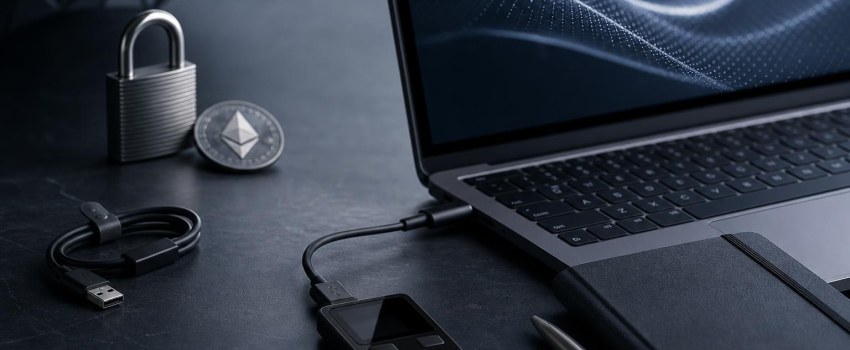
Iniziare dai controlli più semplici è importante perché un problema fisico può produrre messaggi apparentemente software. Scollegare il Trezor, chiudere Trezor Suite e ricollegarlo a un’altra porta USB del computer. Se possibile, provare un altro cavo compatibile per trasferimento dati: alcuni cavi alimentano il dispositivo ma non trasportano correttamente la comunicazione.
Il test dovrebbe essere eseguito senza prolunghe, hub o adattatori non necessari. Se il Trezor funziona su una porta ma non su un’altra, il problema potrebbe essere del computer e non del wallet.
Successivamente verificare che Trezor Suite sia stato scaricato da una fonte ufficiale e che non si stia utilizzando un programma modificato o una copia distribuita da un sito pubblicitario. Non inserire mai la seed phrase in Trezor Suite, in un browser, in una pagina di supporto o in un modulo che promette di “sbloccare” il dispositivo.
Se Trezor Suite propone di installare un aggiornamento, leggere il messaggio sul dispositivo e controllare l’operazione prima di confermare. Un aggiornamento legittimo non richiede di comunicare la seed phrase a terzi.
Riavvio ordinato e verifica su un secondo ambiente
Un riavvio può eliminare errori temporanei. Chiudere completamente Trezor Suite, scollegare il dispositivo, riavviare il computer e aprire nuovamente l’applicazione prima di collegare il Trezor. Durante la prova non lasciare aperti programmi che potrebbero tentare di usare lo stesso dispositivo.
Se il problema persiste, è possibile fare un test su un secondo computer, utilizzando una copia ufficiale e aggiornata di Trezor Suite. Questo passaggio non serve a spostare i fondi e non richiede l’importazione della seed phrase. Serve soltanto a separare un problema del Trezor da un problema dell’ambiente originale.
Il risultato del confronto è indicativo:
- Il dispositivo funziona sul secondo computer: controllare il primo computer, le porte USB, i permessi, il sistema operativo e le installazioni precedenti.
- Non funziona su entrambi: controllare cavo e alimentazione, poi valutare un problema del dispositivo o del firmware.
- Funziona solo dopo un aggiornamento: annotare quale procedura è stata eseguita e non ripetere inizializzazioni o reset non necessari.
Durante questi test non bisogna creare un nuovo wallet per “vedere se funziona”. Un nuovo wallet ha una seed diversa e non risolve il problema di accesso al wallet originale.
Permessi, browser e conflitti software
Il computer deve consentire a Trezor Suite di accedere al dispositivo. Antivirus, firewall, impostazioni di sicurezza del sistema operativo o vecchi componenti installati per altri wallet possono interferire con la comunicazione USB. Anche un browser aperto con un’estensione wallet può tentare di gestire il dispositivo al posto dell’applicazione.
Per questo conviene chiudere temporaneamente le applicazioni crypto non necessarie, disattivare eventuali collegamenti automatici e riprovare con una sola applicazione alla volta. Non modificare però in modo indiscriminato le impostazioni di sicurezza del computer e non installare driver provenienti da forum o siti non verificati.
Su un computer aziendale o sottoposto a restrizioni amministrative, l’accesso ai dispositivi USB può essere limitato. In questo caso il test su un computer personale e aggiornato è più utile di una lunga serie di reinstallazioni.
Firmware: quando aggiornare e quando fermarsi
Il firmware è il software interno che consente al Trezor di funzionare. Trezor Suite può segnalare che il firmware è assente, non aggiornato o non compatibile con la versione installata. Un aggiornamento può essere una procedura normale, ma non deve essere eseguito alla cieca.
Prima di procedere:
- verificare di essere nell’applicazione ufficiale;
- assicurarsi che il computer non si spenga durante il processo;
- usare un collegamento USB diretto e stabile;
- leggere il messaggio mostrato sullo schermo del Trezor;
- non scollegare il dispositivo finché l’applicazione non indica che l’operazione è terminata.
Un firmware update può richiedere una conferma sul dispositivo o mostrare un avviso relativo alla cancellazione dei dati. Se compare una richiesta di wipe, reset o inizializzazione, fermarsi e capire prima perché viene proposta. Non confermare una cancellazione solo perché Trezor Suite non mostra il saldo.
Il saldo non è memorizzato nel dispositivo come un file che deve essere “letto” per esistere. Le crypto sono registrate sulla rispettiva blockchain; il Trezor protegge le chiavi necessarie per autorizzare le operazioni. Per questo un problema di visualizzazione non equivale automaticamente alla perdita dei fondi.
Il caso del dispositivo bloccato o in modalità bootloader
In alcune situazioni il Trezor può avviarsi in una modalità tecnica, spesso collegata alla gestione del firmware, invece di aprire normalmente il wallet. La modalità mostrata sullo schermo e il messaggio di Trezor Suite sono più importanti di qualsiasi procedura trovata in un video.
Non usare comandi avanzati, strumenti di sviluppo o procedure di reset scaricate da fonti non ufficiali. Se l’applicazione chiede di reinstallare il firmware, leggere con attenzione se l’operazione comporta la rimozione dei dati locali e se sarà necessario il recupero tramite backup. Il significato preciso può dipendere dal modello e dallo stato del dispositivo.
Prima di una qualsiasi operazione distruttiva bisogna sapere con certezza dove si trova il backup corretto. La seed phrase non deve essere fotografata, copiata in un file o digitata sul computer per “verificarla”. Se il backup non è disponibile o è dubbio, interrompere la procedura e contattare l’assistenza ufficiale seguendo i canali pubblicati dal produttore.
Quando il Trezor è rilevato ma il saldo non compare
Il problema non è sempre il collegamento fisico. Trezor Suite può riconoscere il dispositivo ma mostrare un account vuoto, una rete diversa o un portafoglio incompleto. Prima di pensare a un guasto, controllare di essere nell’account e nella blockchain corretti.
Un wallet può contenere più account, indirizzi e reti. Anche un backup corretto può sembrare vuoto se l’applicazione sta osservando un account diverso da quello utilizzato in precedenza. Non creare immediatamente un nuovo wallet e non trasferire fondi in risposta a un messaggio urgente. Verificare gli indirizzi pubblici tramite fonti indipendenti e, se necessario, confrontarli con le informazioni già annotate nel proprio piano di custodia.
La passphrase aggiuntiva, se utilizzata, crea un wallet distinto. Una passphrase digitata in modo diverso, anche per un solo carattere, porta a un ambiente con indirizzi e saldi differenti. Questo controllo deve essere svolto con particolare cautela: la passphrase non è la seed phrase e non va condivisa con nessuno.
Errori da evitare durante la diagnosi
- Inserire la seed phrase in un sito: un servizio di assistenza non deve chiederla. Chi la ottiene può ricostruire il wallet compatibile e autorizzare trasferimenti.
- Confermare un reset senza backup: il reset può cancellare il contenuto operativo del dispositivo. Il recupero dipenderà dal backup corretto e dalla compatibilità della procedura.
- Usare un cavo solo per la ricarica: l’alimentazione non garantisce la trasmissione dei dati.
- Seguire link ricevuti via messaggio: truffatori possono sfruttare un problema reale per proporre un falso aggiornamento o un falso supporto.
- Provare molte applicazioni contemporaneamente: rende più difficile capire quale componente sta causando il conflitto.
- Confondere un saldo non visualizzato con una perdita: controllare rete, account, indirizzi e stato della blockchain prima di compiere azioni irreversibili.
Quando rivolgersi all’assistenza
È ragionevole contattare l’assistenza ufficiale quando il Trezor non viene rilevato su più computer, con cavi e porte differenti, oppure quando mostra messaggi persistenti relativi a firmware, autenticità o malfunzionamento hardware.
Nel contatto non inviare seed phrase, passphrase, PIN, codici di accesso o fotografie del backup. Descrivere invece il modello, il sistema operativo, la versione di Trezor Suite, il comportamento dello schermo e i passaggi già eseguiti. Oscurare eventuali dati sensibili nelle immagini e usare esclusivamente i canali ufficiali.
La regola pratica è semplice: prima si escludono cavo, porta, applicazione e computer; poi si analizza il firmware; solo alla fine si considera un reset o un possibile guasto. In nessun passaggio ordinario della diagnosi serve consegnare la seed phrase.
Un Trezor che non comunica correttamente è un problema tecnico da circoscrivere, non un motivo per improvvisare. Una procedura lenta, reversibile e documentata protegge molto meglio sia il dispositivo sia il backup che consente di recuperare il wallet.